How To Use Google Maps Offline: अब बिना इंटरनेट के भी रास्ता दिखाएगा Google Maps, बड़ी ही आसानी से मिलेगी अपनी मंजिल, देखें ये ट्रिक
How To Use Google Maps Offline: अब बिना इंटरनेट के भी रास्ता दिखाएगा Google Maps, बड़ी ही आसानी से मिलेगी अपनी मंजिल, देखें ये ट्रिक |
- Shyam Dwivedi
-
Publish Date - February 17, 2025 / 01:44 PM IST,
Updated On - February 17, 2025 / 01:44 PM IST

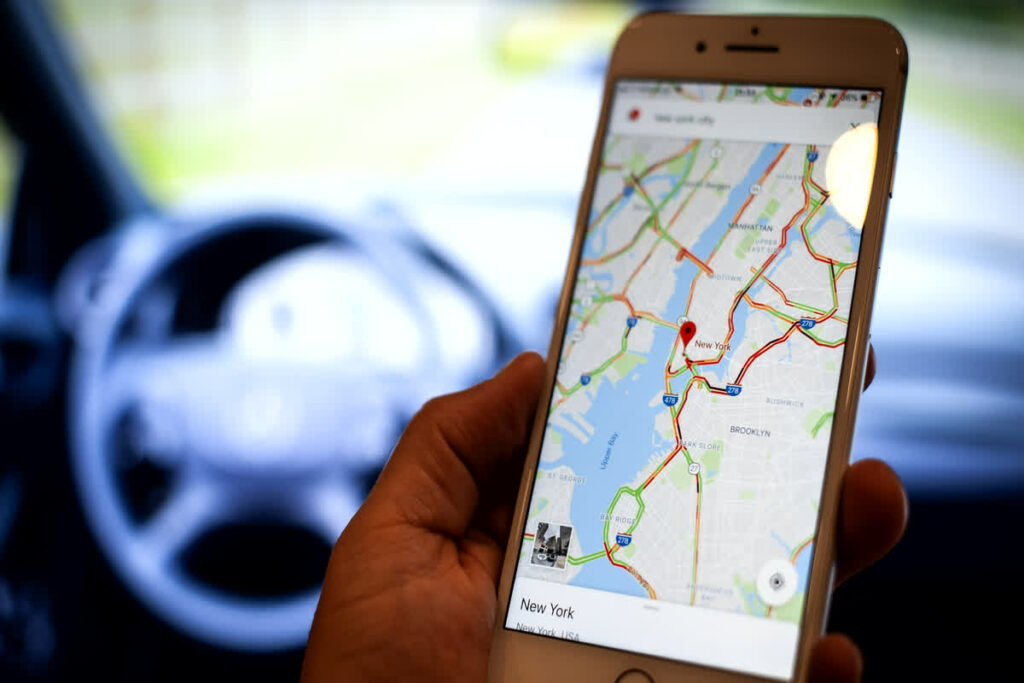
How To Use Google Maps Offline | Source: IBC24 File Photo
- गूगल मैप्स दुनिया में सबसे ज्यादा यूज किए जाने वाले ऐप्स में से एक है।
- गूगल मैप को फोन पर चलाने के लिए इंटरनेट की ज़रूरत पड़ती है।
- गूगल का एक खास फीचर यूज कर बिना इंटरनेट के लिए रास्ता देख सकते हैं।
How To Use Google Maps Offline: आज हम देश-दुनिया के किसी भी कोने में पहुंचने के लिए गूगल मैप की मदद लेते हैं। इस फेमस मैपिंग एप ने हमारा काम बेहद आसान कर दिया है। आज हम किसी भी लोकेशन पर बिना किसी परेशानी के आराम से पहुंच सकते हैं। इसके अलावा हम इस एप के जरिए ड्राप और पिक आप लोकेशन डालकर एक से दूसरी जगह की दूरी का भी पता लगा सकते हैं। साथ ही, यह रास्ते में ट्रैफिक होने और बंद रास्तों के बारे में भी जानकारी देता है।
बिना इंटरनेट के गूगल मैप देना लोकेशन- How To Use Google Maps Offline
बता दें कि गूगल मैप्स दुनिया में सबसे ज्यादा यूज किए जाने वाले ऐप्स में से एक है। इस ऐप में यूजर्स के एक्सपीरियंस को अच्छा बनाने के लिए ढेर सारे फीचर्स दिए गए हैं। गूगल मैप को फोन पर चलाने के लिए इंटरनेट की ज़रूरत पड़ती है। लेकिन आप गूगल का एक खास फीचर यूज कर बिना इंटरनेट के लिए रास्ता देख सकते हैं।
फीचर का दूसरा फायदा यह है कि आपको अपनी पसंदीदा जगह तक पहुंचने के लिए हर बार मैप्स में लोकेशन डालने की जरूरत नहीं पड़ती है। इस आर्टिकल में हम आपको एक आसान तरीका बताने जा रहे हैं, जिससे आप गूगल मैप्स में अपनी पसंद की लोकेशन सेव कर पाएंगे साथ ही बिना इंटरनेट के या खराब इंटरनेट कनेक्टिविटी होने पर भी अपनी लोकेशन तक पहुंच पाएंगे।
ऑफलाइन भी चलेगा गूगल मैप- How To Use Google Maps Offline
Step 1: सबसे पहले अपने एंड्रॉयड फोन या टैबलेट पर गूगल मैप ऐप को ओपन कर लें। इस समय तक आपको देखना होगा कि आपका डिवाइस इंटरनेट से कनेक्टेड हो, और गूगल मैप में साइन इन हो।
Step 2: अब जहां आपको जाना है वो लोकेशन सर्च करें और फिर More पर टैप करें। इसके बाद ऑफलाइन मैप डाउनलोड कर लें। अब आप बिना इंटरनेट के भी उस लोकेशन पर पहुंच पाएंगे जहां की लोकेशन आपने डाली है। ध्यान दें कि बिना इंटरनेट के आपको कहां कितना ट्रैफिक है इसकी जानकारी नहीं मिलेगी।
गूगल मैप पर सेव करें लोकेशन
– अपने Android और iPhone पर Google मैप खोलें।
– वह लोकेशन खोलें जिसे आप Google Map में सेव करना चाहते हैं।
– आपको लोकेशन के नीचे सेव बटन दिखाई देगा। इस पर क्लिक करें।
– अब आपको प्राइवेट, पसंदीदा, Want to Go, Travel Plan में से किसी एक ऑप्शन को चुन सकते हैं।
– इस तरह आप गूगल मैप्स में लोकेशन सेव कर सकते हैं।
